
1O que é o portal
O Portal de Projetos é o espaço do Colégio onde cada aluno pode ter um site próprio para apresentar os seus trabalhos.
- Cada site é feito em WordPress (ideal para blogues, portefólios e sites simples) ou Joomla (mais estruturado, com menus e módulos).
- Cada site tem um endereço próprio do tipo
a12345-nome-do-trabalho.alunos.cic.pt, com ligação segura (https). - O aluno pede o site, o professor da turma aprova e o site fica pronto em cerca de um minuto.
- O professor escolhe se o site fica visível só na rede da escola ou também na Internet.
- No fim do ano letivo, os sites são guardados numa cópia de segurança e retirados do servidor, exceto os que o professor decidir manter.
2Entrar no portal
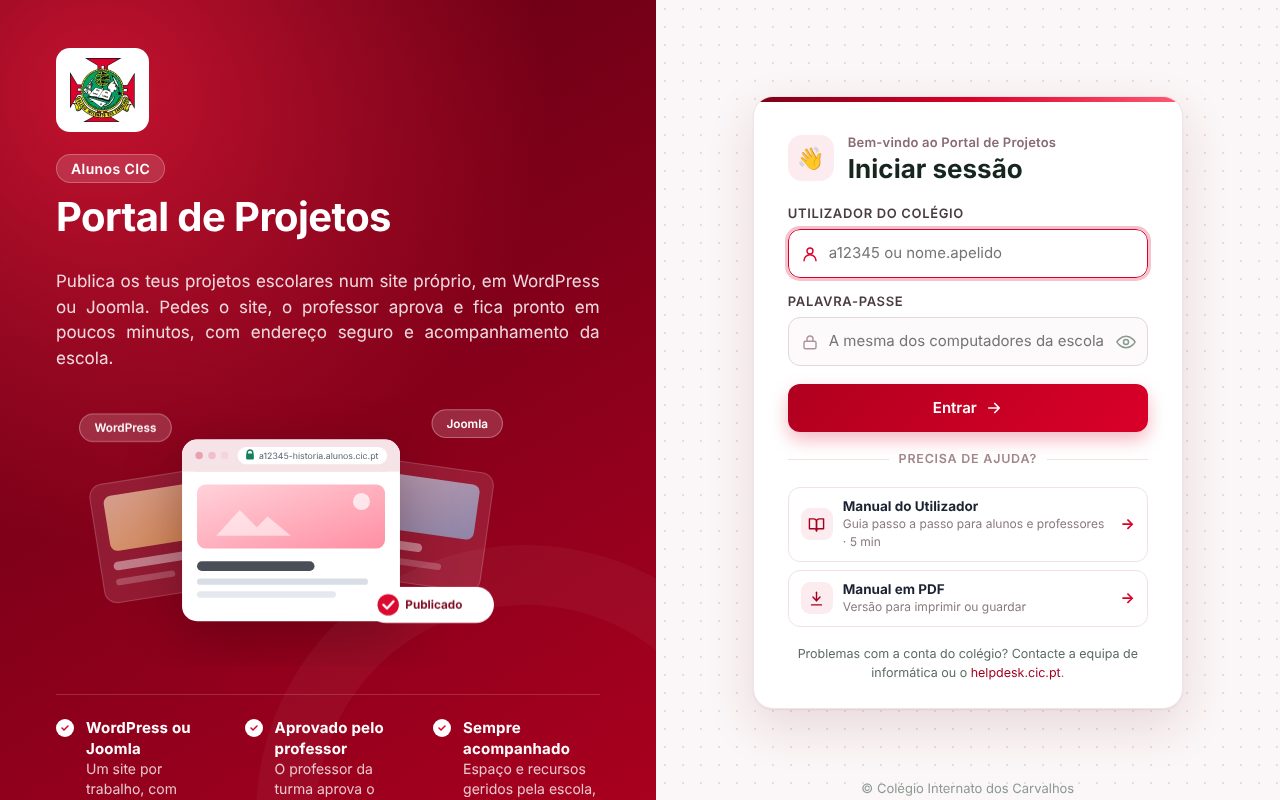
- Abra https://alunos.cic.pt no browser (computador, tablet ou telemóvel).
- Escreva o utilizador do colégio, o mesmo dos computadores da escola. Os alunos usam o número, por exemplo
a12345; os professores, o nome de utilizador, por exemplomaria.silva. - Escreva a palavra-passe do colégio e carregue em Entrar. O botão com o olho mostra a palavra-passe enquanto escreve.
3Pedir um site
Depois de entrares, vês a página Os meus sites, com todos os teus sites e o estado de cada um.
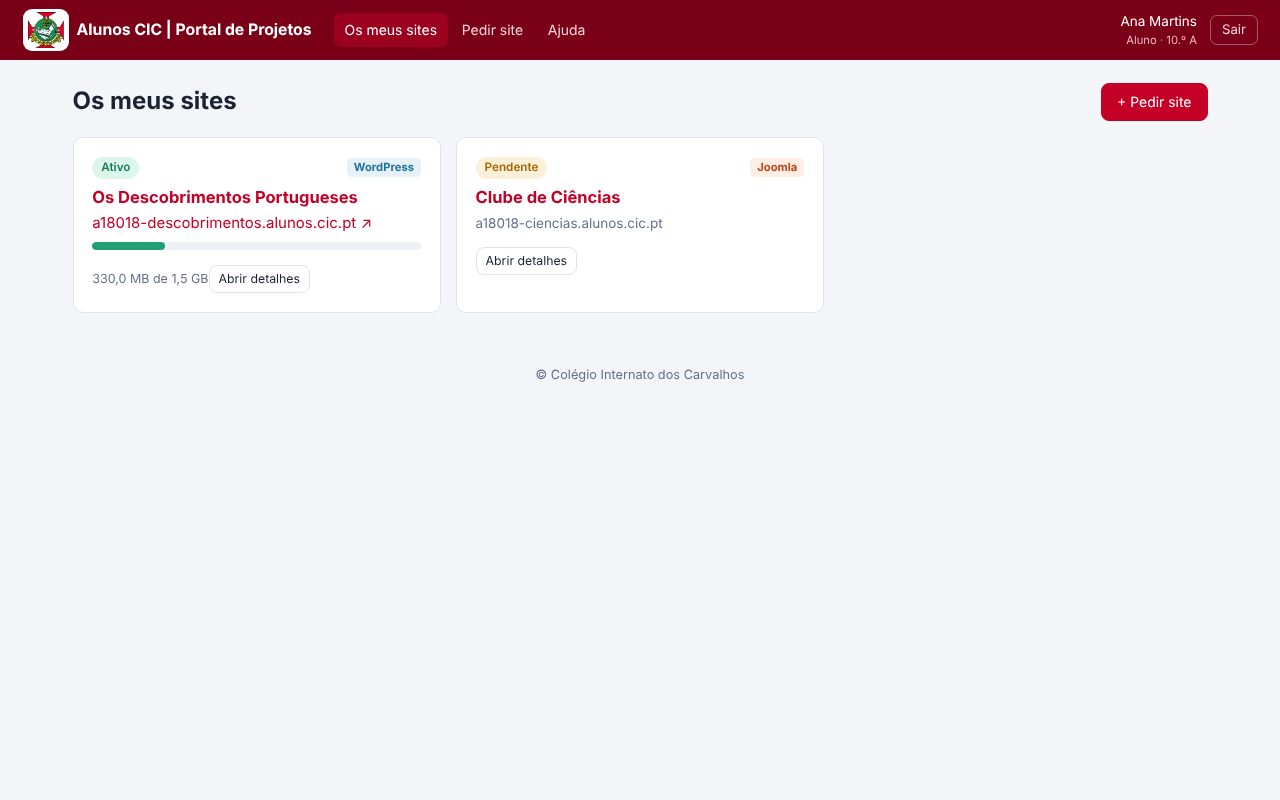
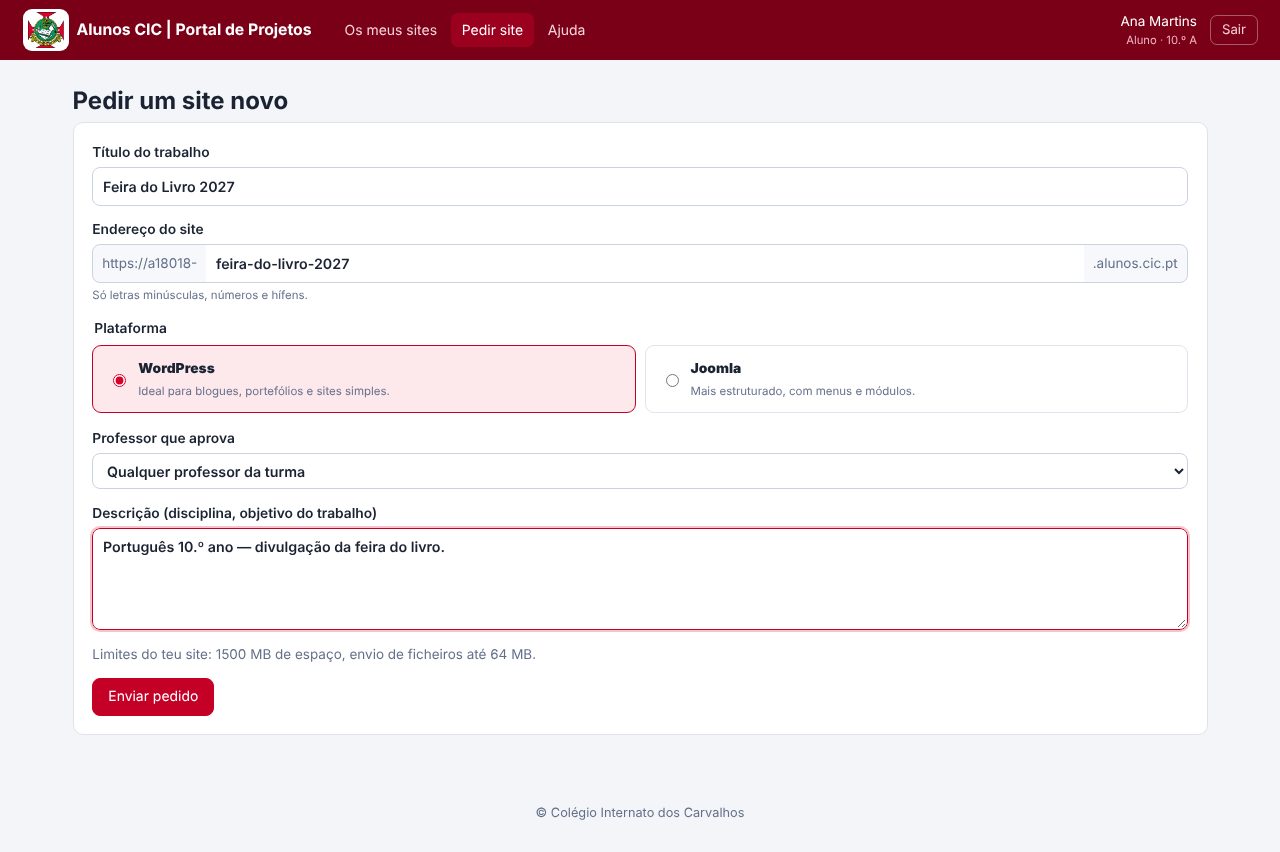
- Carrega em + Pedir site (ou no menu Pedir site).
- Escreve o título do trabalho. O endereço é sugerido automaticamente a partir do título; podes alterá-lo, usando só letras minúsculas, números e hífens.
- Escolhe a plataforma: WordPress ou Joomla. Se não souberes, pergunta ao professor; para a maioria dos trabalhos o WordPress é mais simples.
- Escolhe o professor que aprova, ou deixa “Qualquer professor da turma”.
- Escreve uma descrição curta: disciplina e objetivo do trabalho. Ajuda o professor a aprovar mais depressa.
- Carrega em Enviar pedido.
4Acompanhar o pedido
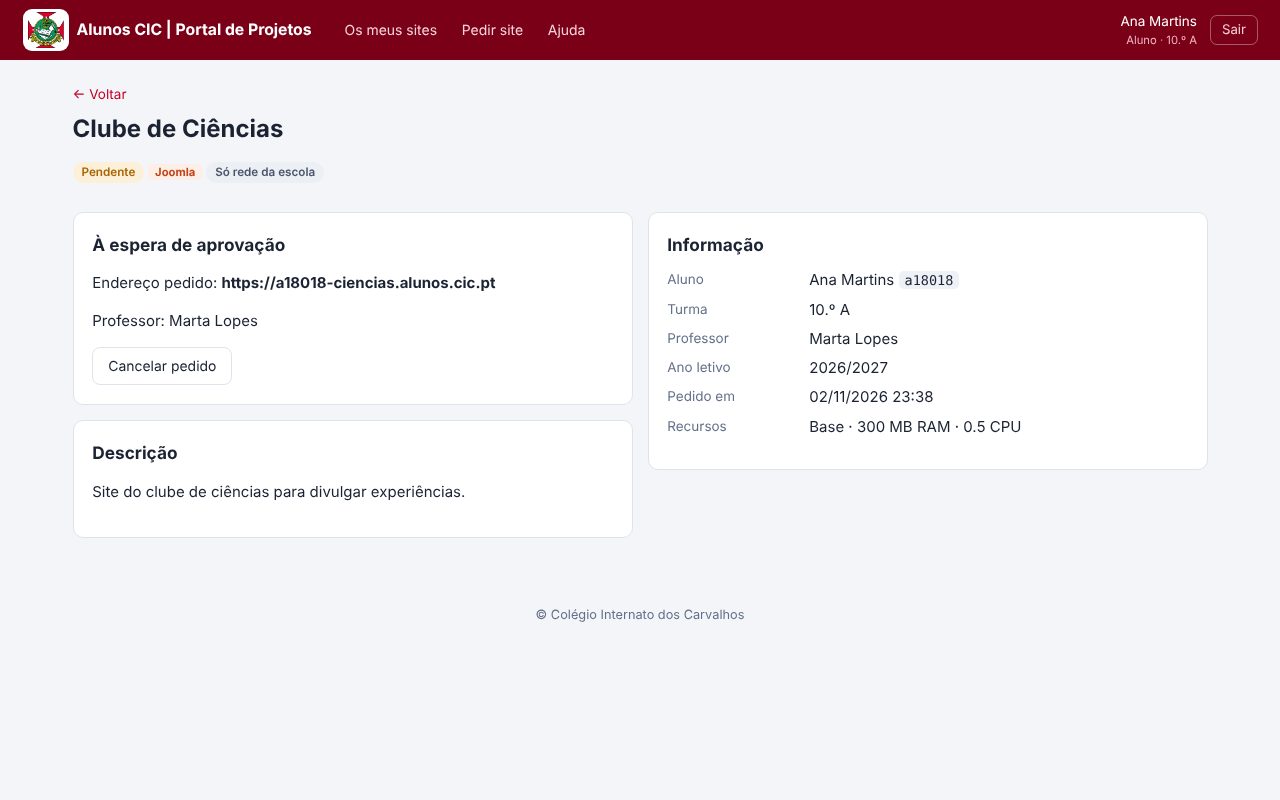
Cada site tem um estado, que aparece no cartão e na página de detalhes.
| Estado | O que quer dizer |
|---|---|
| Pendente | O pedido foi enviado e está à espera do professor. Podes cancelá-lo nos detalhes. |
| A criar… | O professor aprovou e o site está a ser criado. Demora cerca de um minuto; a página atualiza sozinha. |
| Ativo | O site está pronto. Vê o endereço e a palavra-passe nos detalhes. |
| Rejeitado | O professor não aprovou. O motivo aparece nos detalhes e podes fazer um novo pedido. |
| Suspenso | O professor ou o administrador desligou o site temporariamente. Fala com o teu professor. |
| Quota excedida | O site ocupa mais espaço do que o permitido. Apaga imagens ou ficheiros de que já não precisas. |
| Arquivado | O site foi guardado no fim do ano letivo e já não está no servidor. |
5Usar o meu site
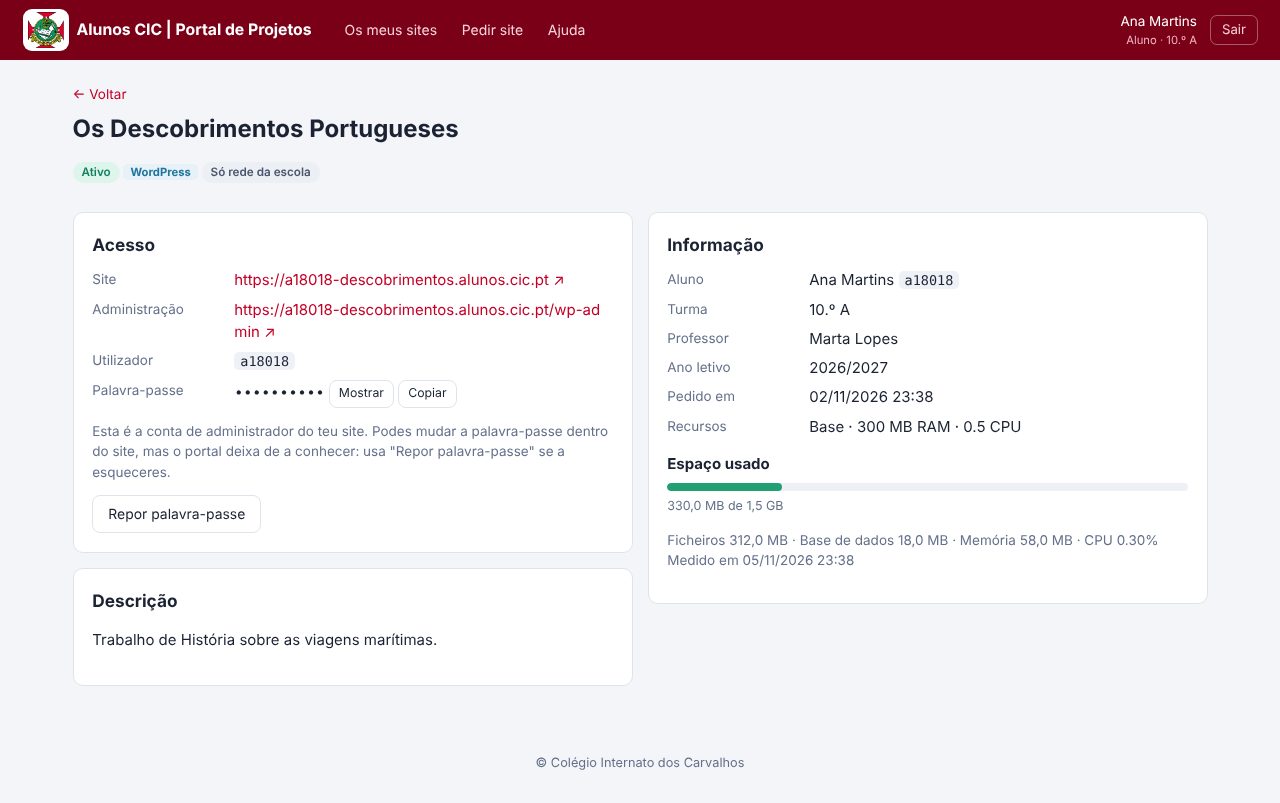
Quando o site está Ativo, carrega em Abrir detalhes para veres tudo o que precisas.
Endereços
- Site: é o endereço que mostras aos outros, por exemplo
https://a12345-historia.alunos.cic.pt. - Administração: é onde editas o site. No WordPress termina em
/wp-admin; no Joomla em/administrator.
Utilizador e palavra-passe
- O utilizador de administração do site é o teu número de aluno.
- Carrega em Mostrar para veres a palavra-passe, ou em Copiar para a colares na página de administração.
- Se mudares a palavra-passe dentro do site e a esqueceres, carrega em Repor palavra-passe: o portal cria uma nova em poucos segundos.
Primeiros passos no WordPress
- Páginas → Adicionar nova para criar páginas (Início, Sobre, Trabalho…).
- Artigos → Adicionar novo para publicações tipo blogue.
- Aspeto → Temas para mudar o visual do site.
- Multimédia para carregar imagens; prefere imagens com menos de 2 MB.
Primeiros passos no Joomla
- Conteúdo → Artigos → Novo para escrever conteúdo.
- Menus para organizar a navegação do site.
- Sistema → Modelos (templates) para mudar o visual.
Apagar o site
Nos detalhes, abre Apagar site, escreve o endereço do site para confirmar e carrega em Apagar definitivamente. Os ficheiros e a base de dados são apagados e não é possível recuperar.
6Espaço e regras de utilização
- Cada site tem um limite de espaço (ficheiros e base de dados), indicado na barra “Espaço usado”. Quando passa o limite, recebes um aviso e o site pode ser suspenso.
- O tamanho máximo de cada ficheiro enviado também é limitado (aparece no formulário do pedido).
- O site serve para trabalhos escolares. Não publiques conteúdos ofensivos, publicidade ou material protegido por direitos de autor sem autorização.
- Proteção de dados: não publiques moradas, telefones, datas de nascimento nem fotografias de colegas sem autorização. Se o site estiver visível na Internet, qualquer pessoa o pode ver.
- Os sites não aparecem nos motores de busca (Google, Bing…).
7Acesso de professor
- Entre uma primeira vez no portal com a conta do colégio. Aparece a mensagem “Ainda não tem acesso”.
- Peça ao administrador do portal para o promover a Professor e lhe atribuir as suas turmas.
- Depois disso, basta atualizar a página. Passa a ver os menus Pedidos e Sites.
8Aprovar pedidos
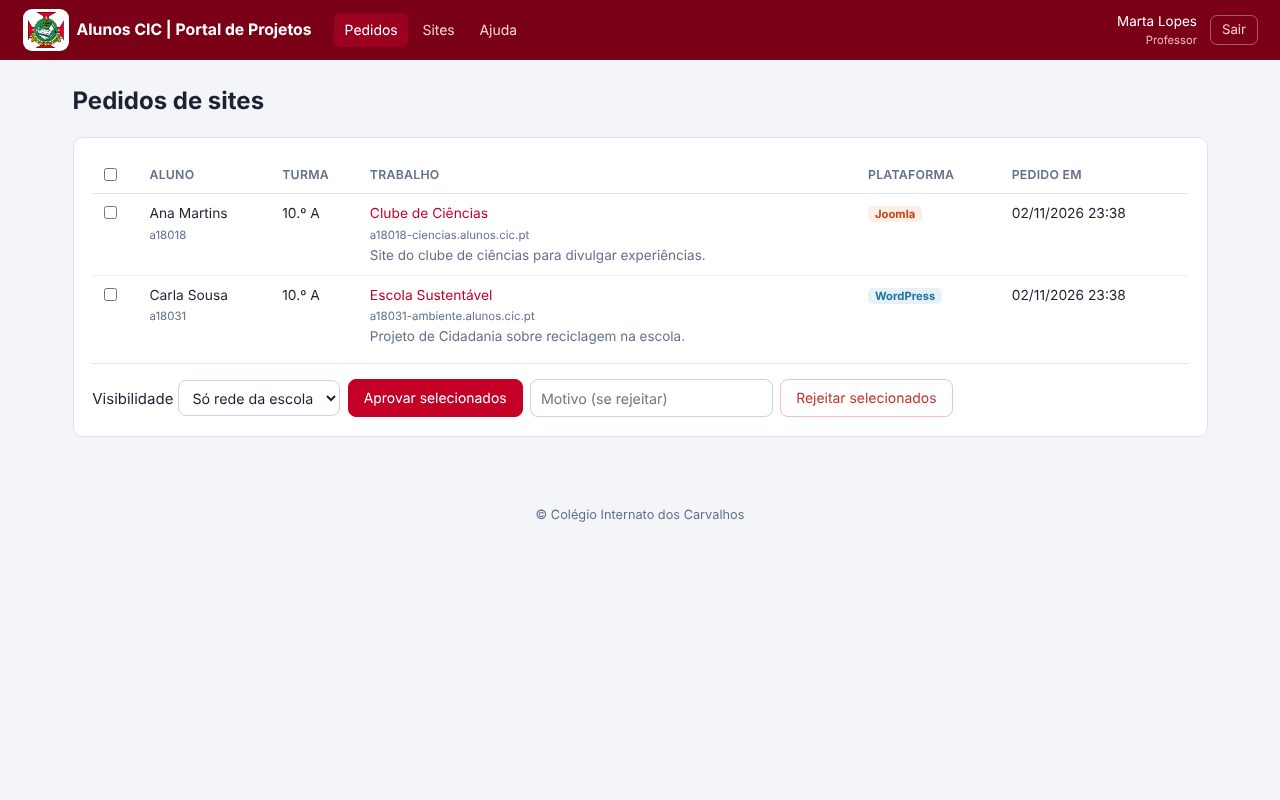
O menu Pedidos mostra todos os pedidos pendentes das suas turmas.
Aprovar vários de uma vez
- Selecione os pedidos (a caixa no topo da tabela seleciona todos).
- Escolha a visibilidade: Só rede da escola ou Internet.
- Carregue em Aprovar selecionados. Os sites ficam prontos em cerca de um minuto cada.
Aprovar ou rejeitar um pedido
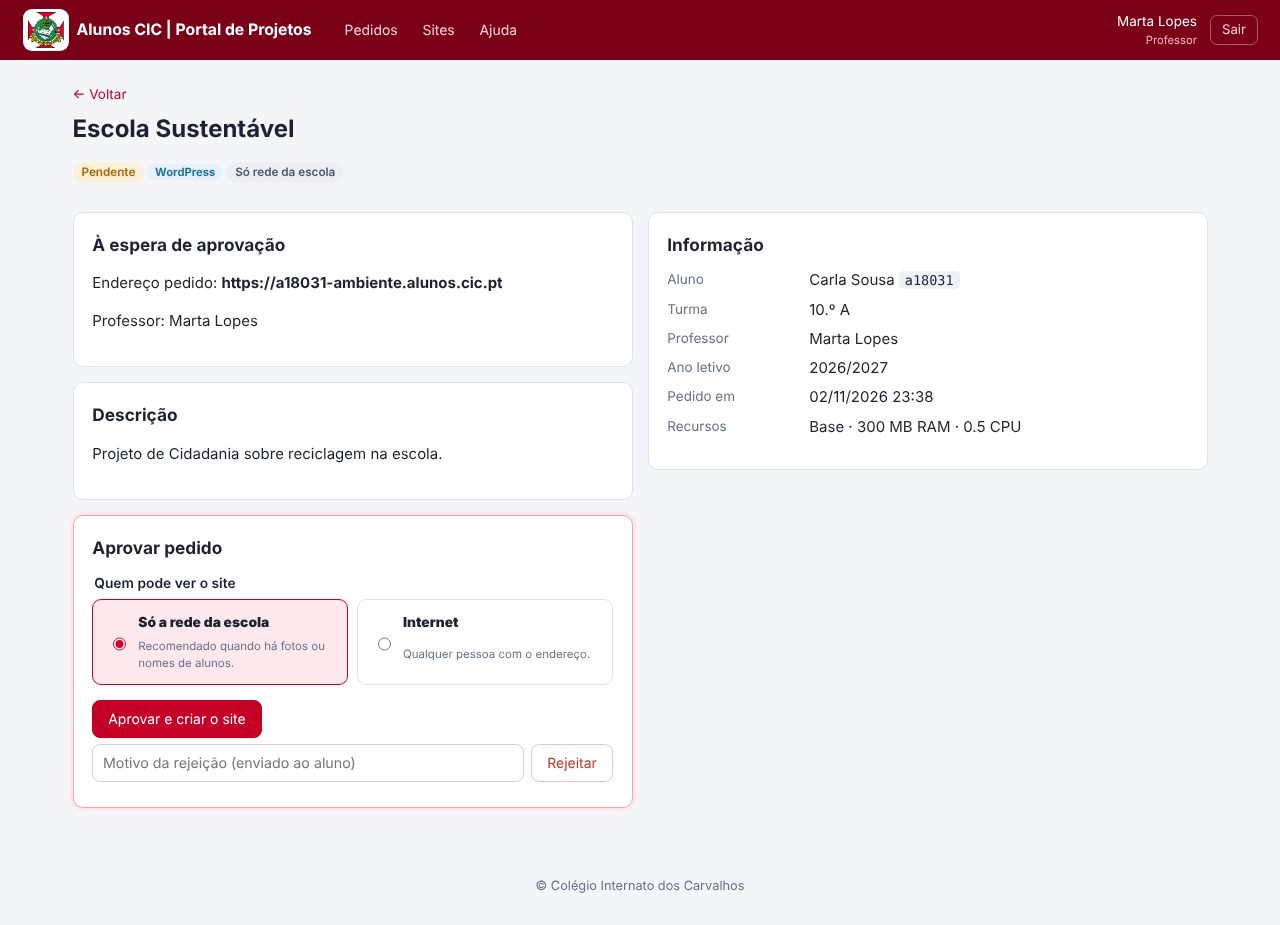
Carregue no título do trabalho para ver a descrição e os dados do aluno. Na caixa Aprovar pedido escolha quem pode ver o site e carregue em Aprovar e criar o site. Para rejeitar, escreva o motivo (é enviado ao aluno) e carregue em Rejeitar.
9Gerir os sites da turma
O menu Sites mostra todos os sites das suas turmas, com o estado, o espaço usado e a visibilidade.
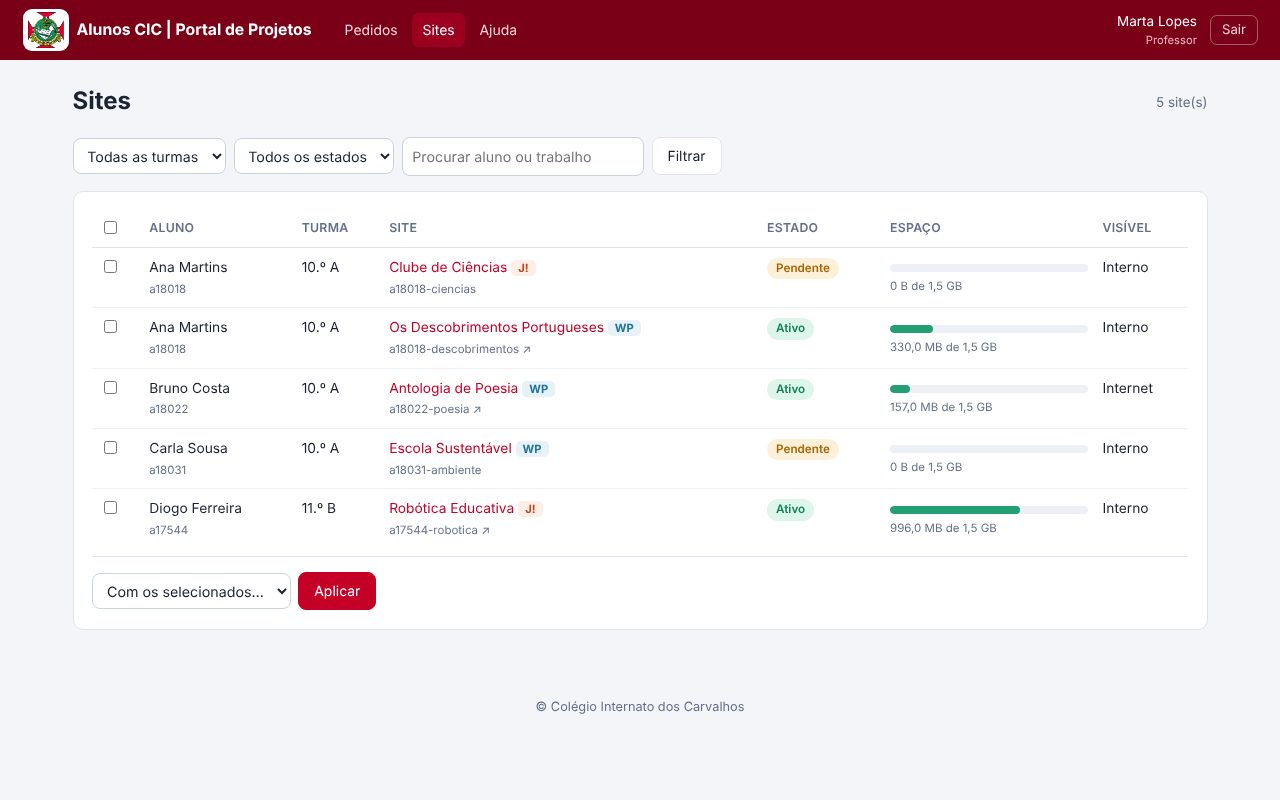
- Filtrar por turma, por estado ou pelo nome do aluno ou do trabalho.
- Ações em massa: selecione vários sites e escolha Suspender, Reativar, Tornar só interno, Publicar na Internet ou Manter no próximo ano.
Opções de cada site
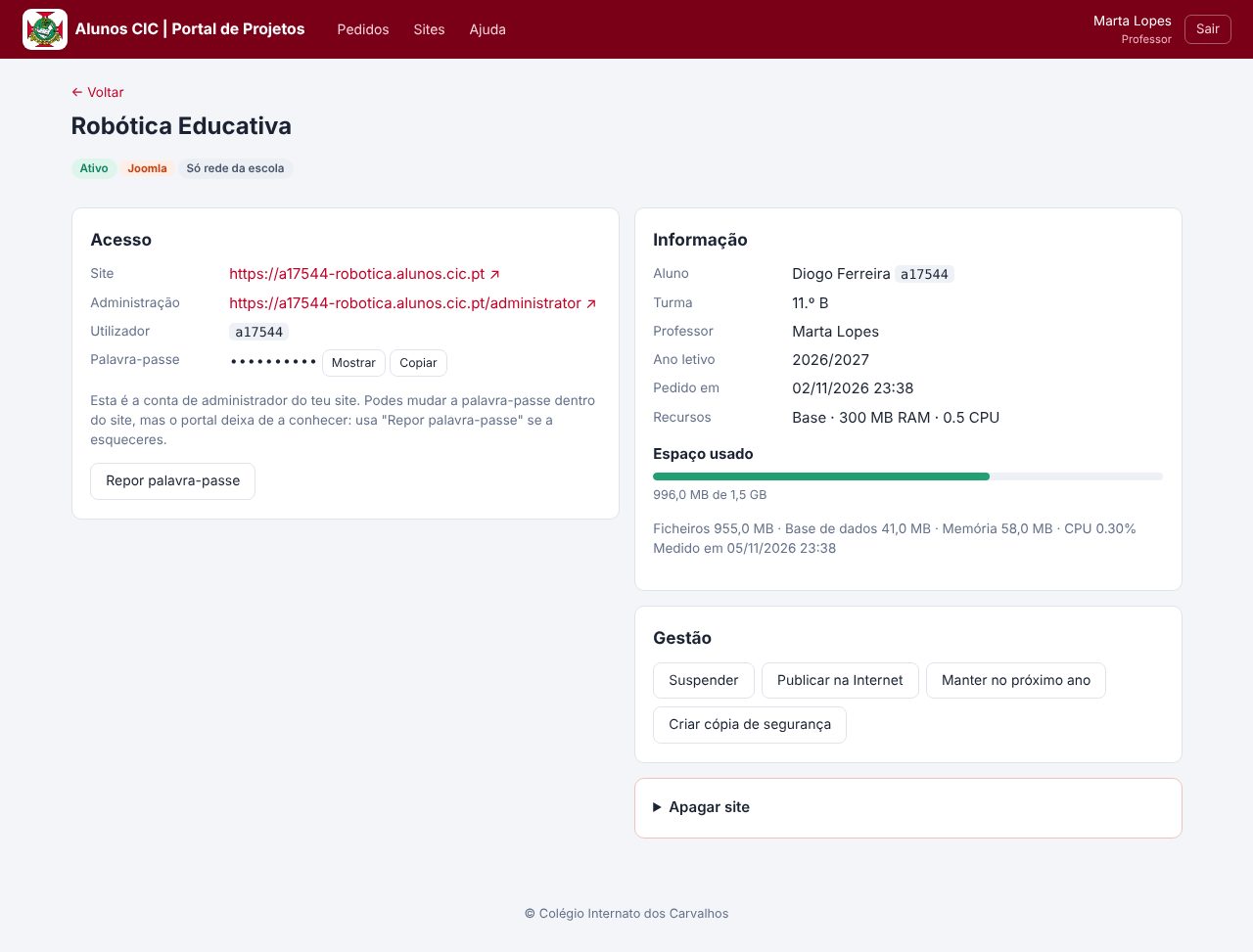
| Opção | Para que serve |
|---|---|
| Acesso | O professor vê o utilizador e a palavra-passe de administração do site do aluno, para o ajudar ou corrigir conteúdos. |
| Suspender / Reativar | Desliga o site temporariamente (por exemplo, conteúdo inadequado) e volta a ligá-lo. |
| Publicar na Internet / Tornar só interno | Muda quem pode ver o site. Demora alguns segundos. |
| Manter no próximo ano | O site não é arquivado no fim do ano letivo (projetos que continuam). |
| Criar cópia de segurança | Guarda uma cópia dos ficheiros e da base de dados, sem desligar o site. |
| Repor palavra-passe | Cria uma nova palavra-passe de administração para o aluno. |
| Apagar site | Apaga o site definitivamente. Use apenas quando o trabalho já não for necessário. |
10Fim do ano letivo
- Durante o ano, os professores marcam Manter no próximo ano nos sites que devem continuar.
- No fecho do ano letivo, o administrador do portal arquiva os restantes: cada site é guardado num ficheiro (ficheiros e base de dados) e depois retirado do servidor.
- Os pedidos ainda pendentes são cancelados.
- As cópias ficam guardadas durante alguns anos. Se precisar de recuperar um trabalho, fale com o administrador do portal.
11Perguntas frequentes
O site diz “Este site está suspenso” ou “Este site não existe”.
O site foi suspenso pelo professor, está a ser criado, excedeu o espaço ou o endereço está errado. Confirma o estado em Os meus sites.
Em casa não consigo abrir o meu site, mas na escola consigo.
O site está visível só na rede da escola. Se precisar de estar acessível fora da escola, pede ao professor para o publicar na Internet.
Esqueci-me da palavra-passe do site.
Nos detalhes do site, carrega em Repor palavra-passe e depois em Mostrar. Se o problema é a palavra-passe da escola (a de entrar no portal), fala com a equipa de informática.
Não consigo instalar plugins ou temas no WordPress.
Alguns perfis de site não permitem instalar plugins, por segurança. Fala com o professor se precisares de algum em especial.
O envio de uma imagem ou vídeo dá erro.
O ficheiro é maior do que o permitido. Reduz o tamanho da imagem antes de a enviar; para vídeos, usa o YouTube ou o OneDrive e coloca a ligação no site.
Posso mudar do WordPress para o Joomla?
Não no mesmo site. Pede um site novo com a outra plataforma e, quando já não precisares do antigo, apaga-o.
(Professores) Um aluno não aparece nos meus pedidos.
Confirme que a turma do aluno lhe está atribuída. As turmas vêm da conta do colégio do aluno; se a turma estiver errada, fale com a equipa de informática.
12Contactos
Para dúvidas sobre o trabalho, fala primeiro com o teu professor. Para problemas técnicos (não consigo entrar, o site não abre, erros), contacte a equipa de informática do Colégio ou registe um pedido em helpdesk.cic.pt.